
Hello 小伙伴们,来画设计改图换字就能快速出图,相信大家都很熟悉了。
今天来画君带来几个进阶的实用技巧,让你玩出更多新花样,化身设计达人!

玩转素材
在浏览模板的时候,看到非常喜欢的插画,但海报主题、配色、尺寸都和需求相差甚远,怎么办?
技巧1️⃣ 快速修改尺寸
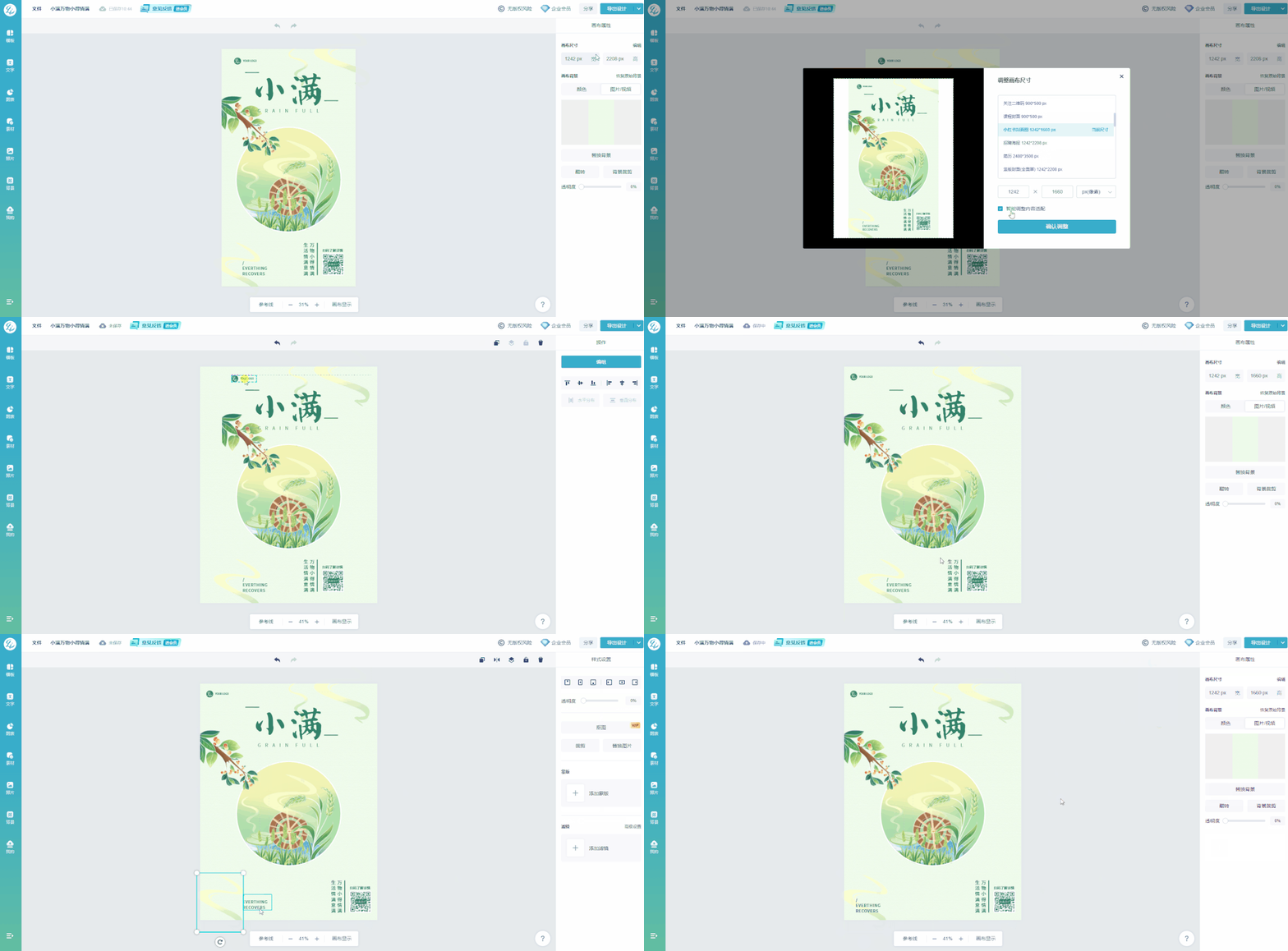
来画设计已预设好各种常见的图片尺寸,点击右上角的【编辑】就能一键替换。
只需勾选智能调整内容适配,就能将内容自动缩放成适合的大小,改图效率瞬间up up!
技巧2️⃣ 善用复制粘贴功能
除了平台自带的海量素材外,你还可以通过快捷键ctrl+c/v,灵活地将其他模板的元素,如文字、插图等复制到现有画布中。
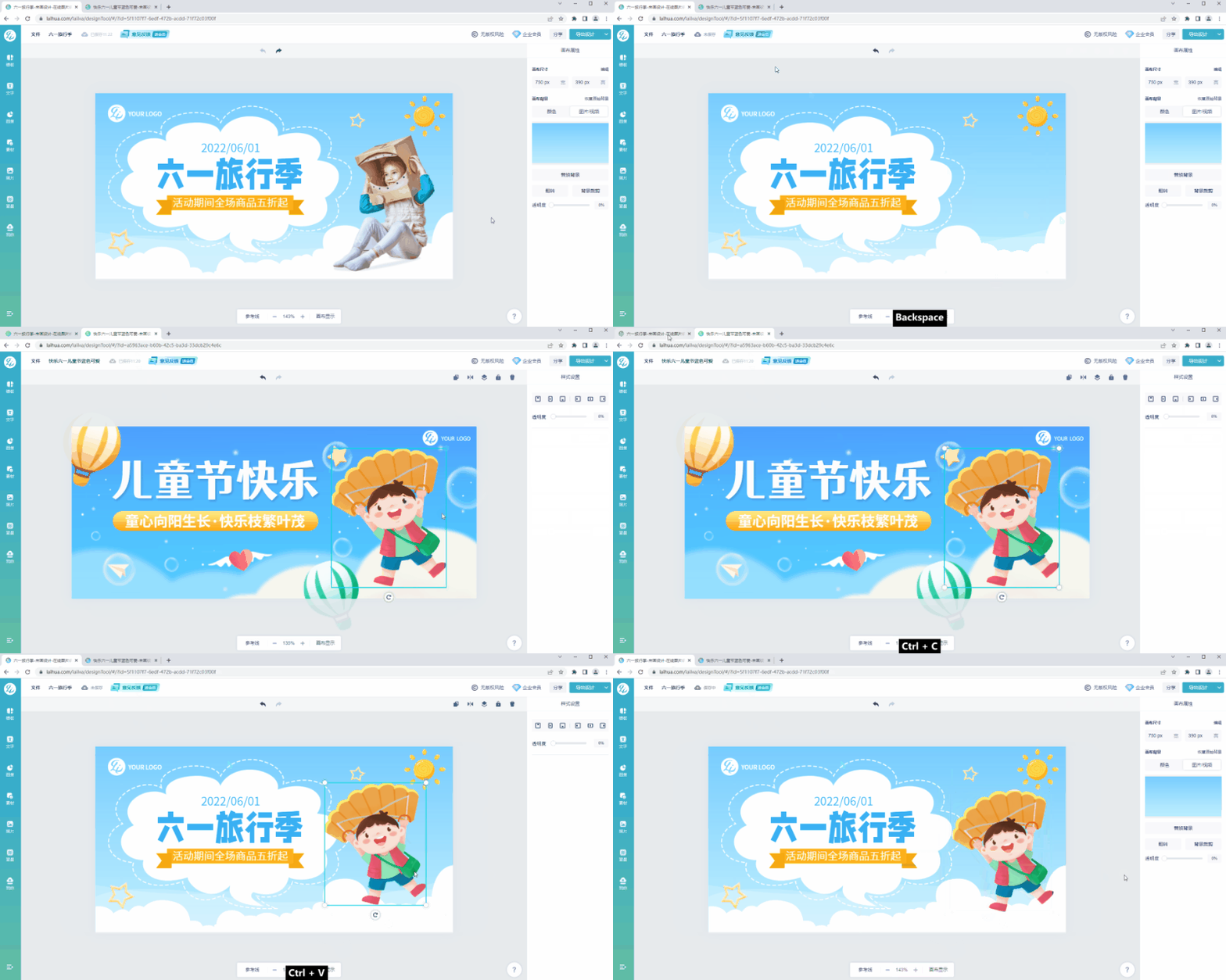
但要注意的是,背景是无法被复制的,如果有特别喜欢的模板背景,可以将原本的内容删除,再将其他元素搬过去。
技巧3️⃣保存素材
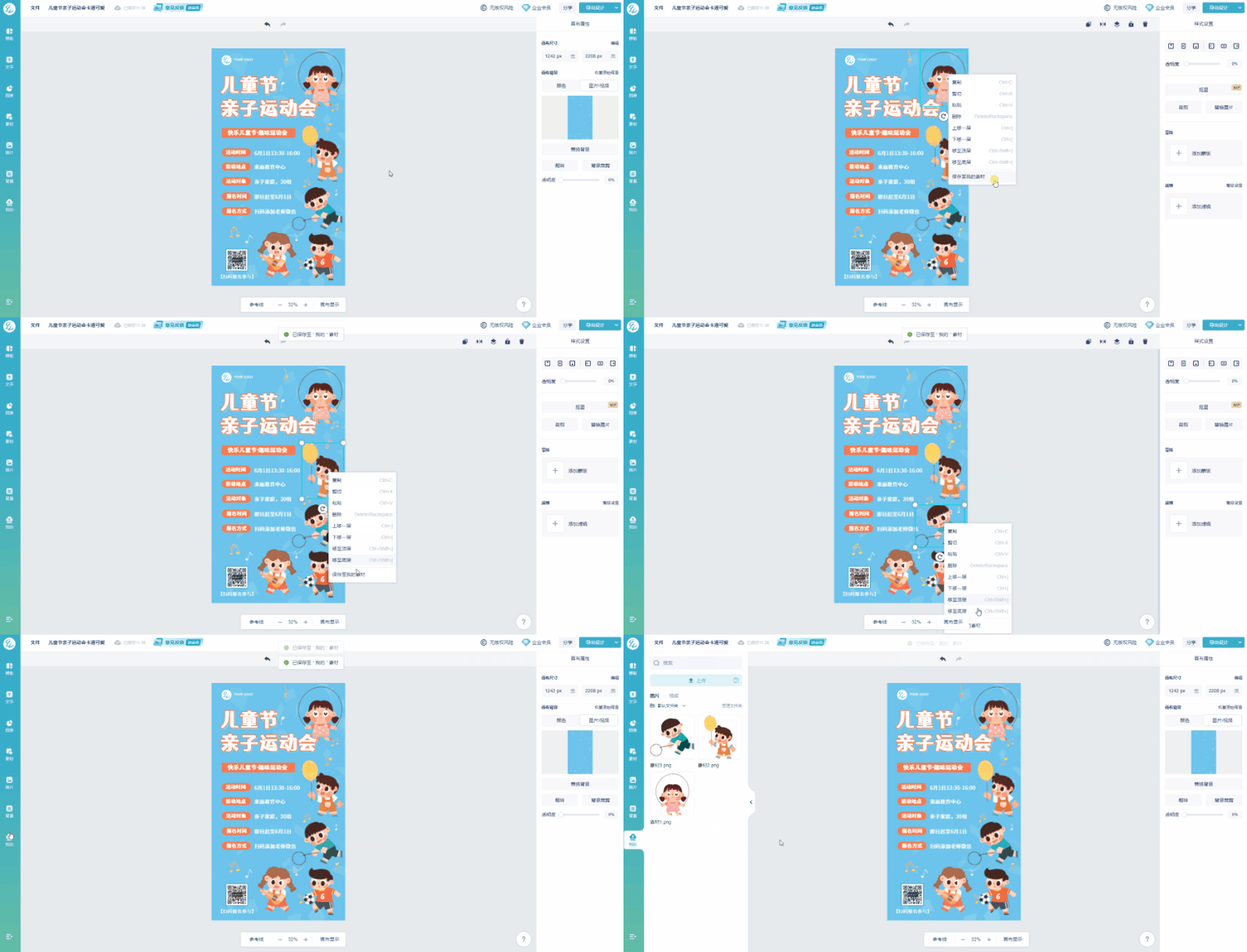
在来画设计中,我们不仅能将模板添加到收藏夹,还可以通过点击右键,单独保存素材元素。
在日常使用过程中,看到和自己行业领域相关的喜欢的素材,随手保存,就能构建起一个专属的素材库,做设计就更方便快捷啦~

百变图片
怎么才能让自己的图片素材,完美融入模板?
技巧1️⃣ 智能抠图
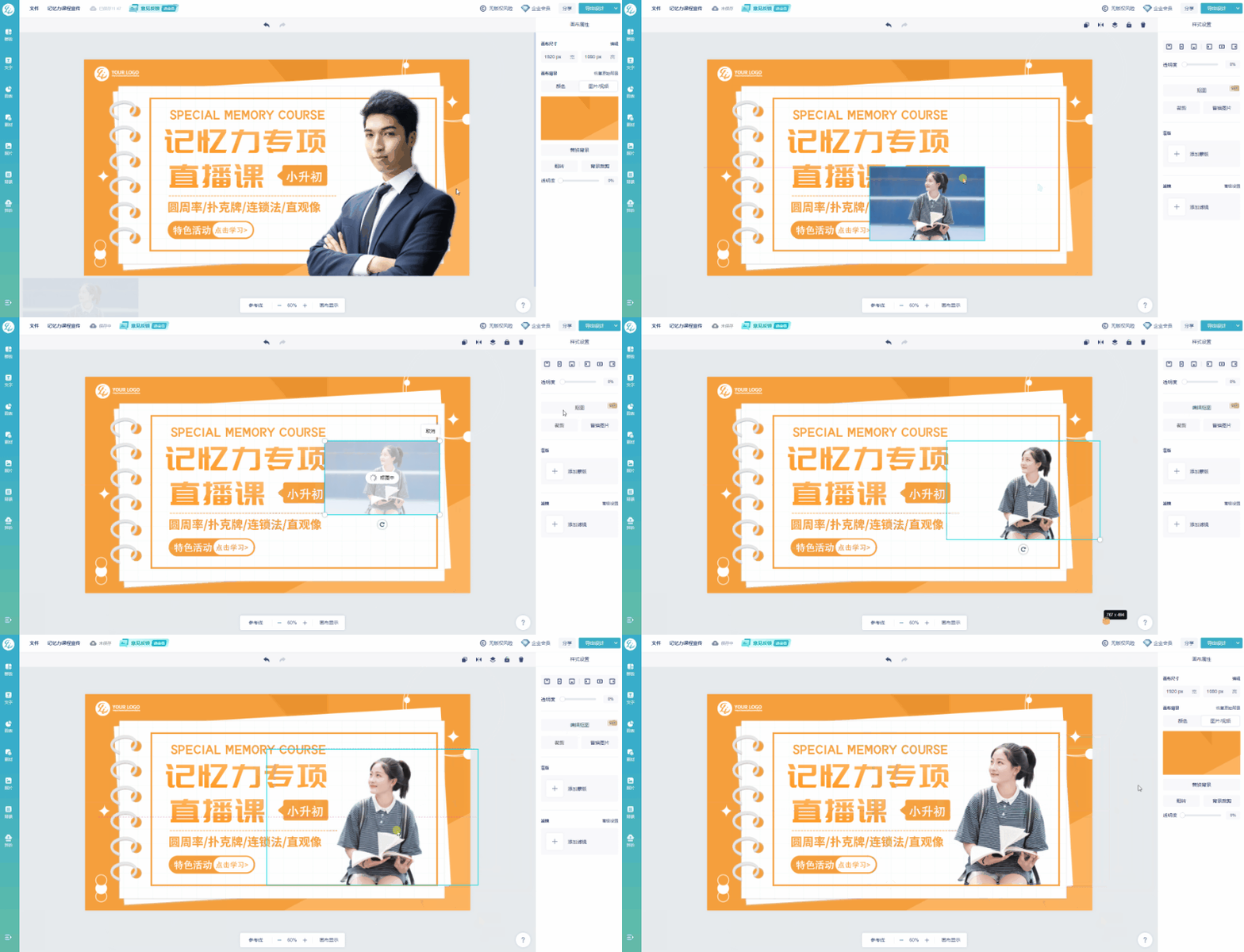
图片背景多余又不好看?来画设计的一键抠图功能,帮你快速解决问题。
AI智能识别主体和背景,就连头发丝也能抠得干干净净。还能够通过不同的抠图模式和二次编辑功能,精准获得自己想要的效果。
技巧2️⃣ 蒙版功能
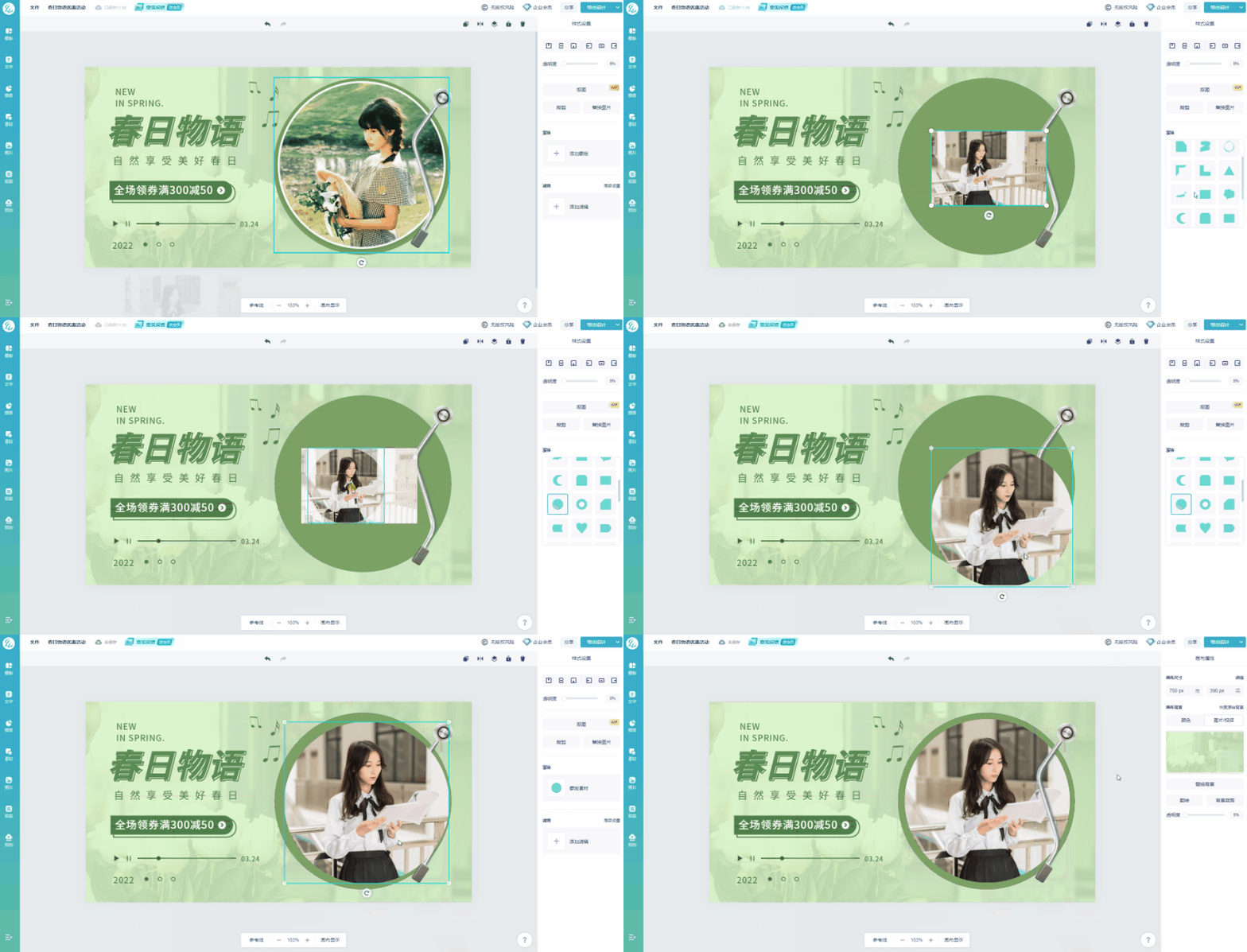
想要将图片变成某种特定的形状?快试试蒙版功能!只需选中图片,再点击蒙版,就能将图片抠成蒙版的形状。丰富的蒙版样式助你打破束缚,自由发挥。
技巧3️⃣ 图片滤镜
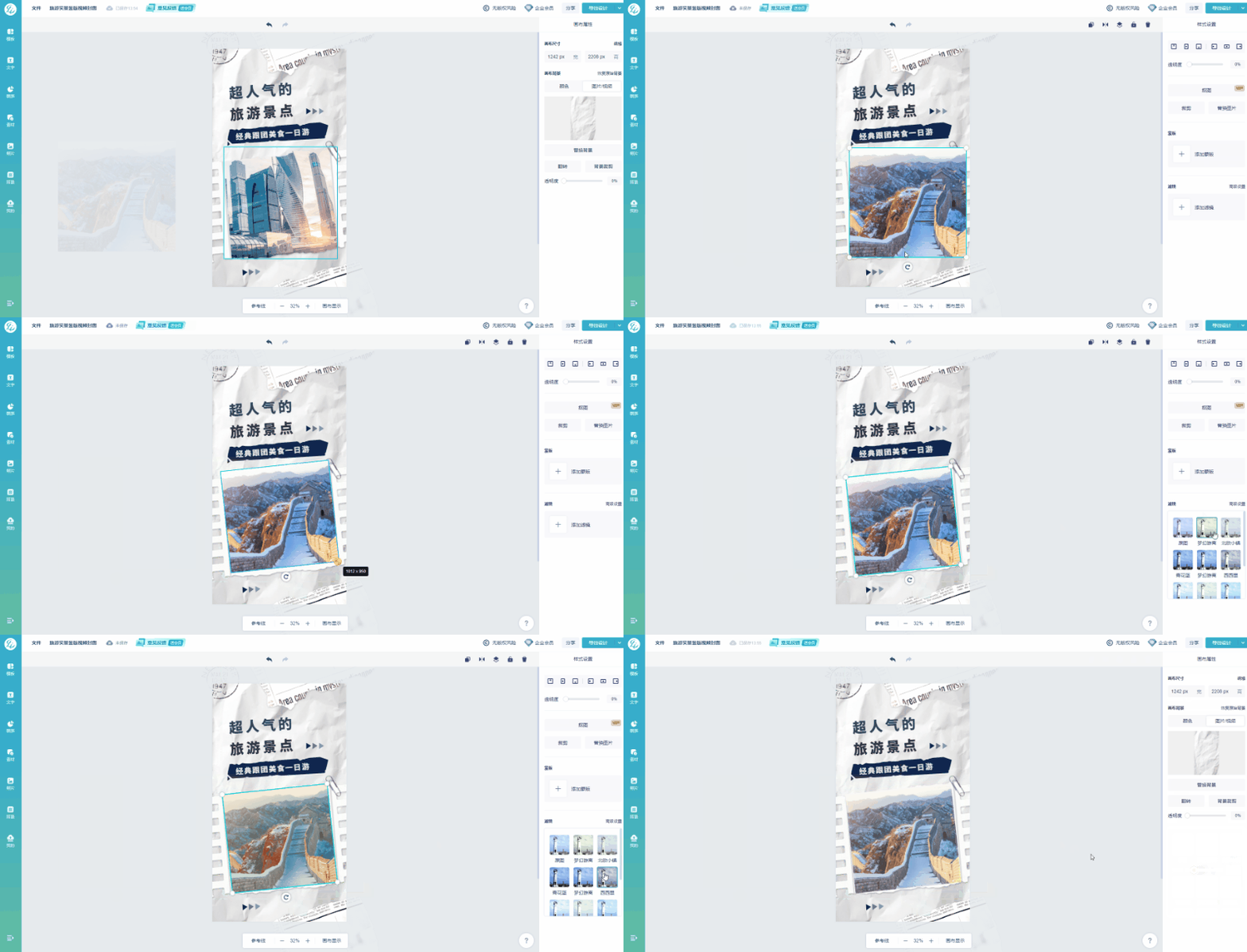
图片素材的色调和模板风格不一致?不如给图片加个滤镜吧!
10种不同风格的图片滤镜,让你轻松改变图片色调,如果不满意,还能通过高级设置中对参数进行微调,变通透、变鲜明,随心所欲~
这些宝藏技巧,你都学会了吗?快登录来画官网laihua.com用起来吧!
| 留言与评论(共有 0 条评论) “” |