在使用Edge下载文件时可能遇到文件会被Edge浏览器给自动拦截,导致无法正常完成下载可以使用下面的方法关闭拦截功能
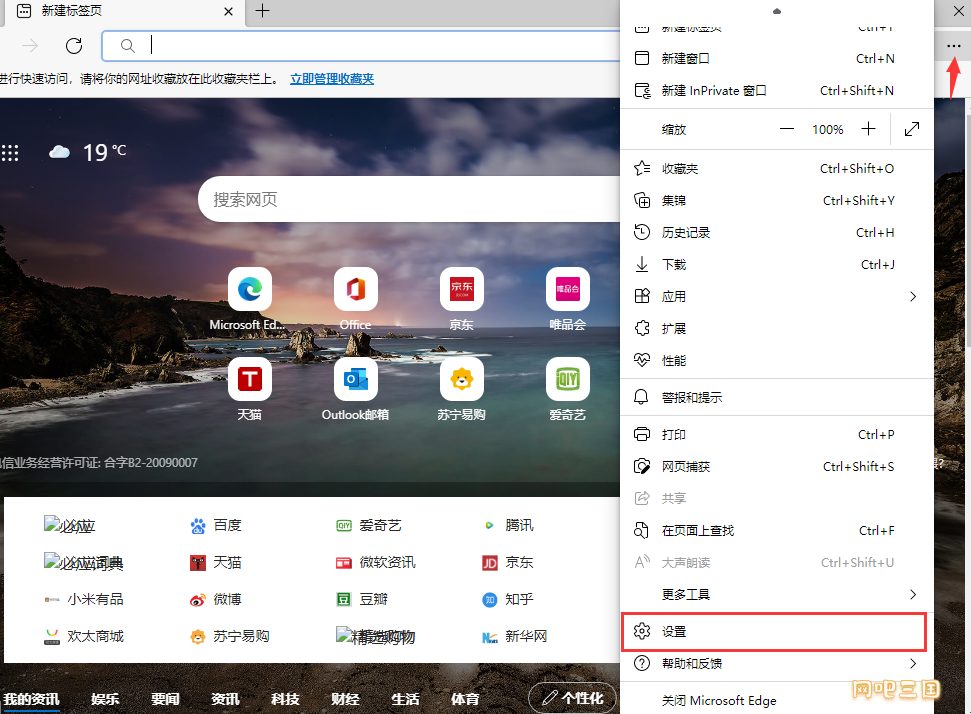
1、打开Edge浏览器,点击右上角三个点,进入设置界面
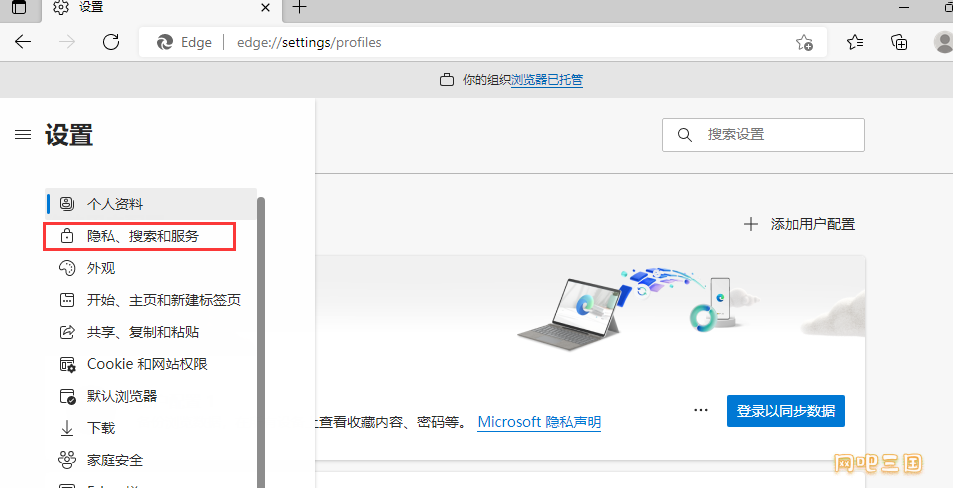
2、进入“隐私、搜索和服务”
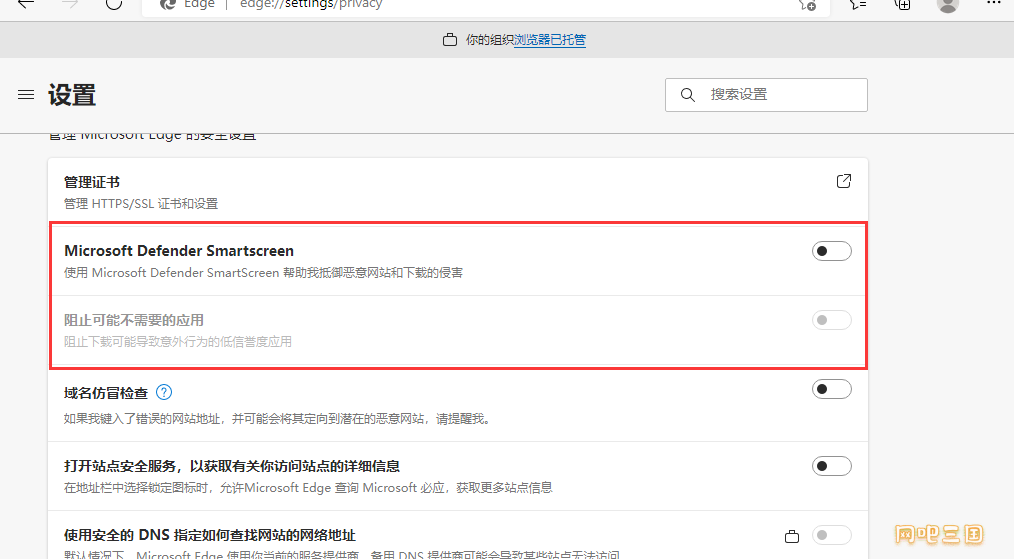
3、关闭“Microsoft Defender Smartscreen”和“阻止可能不需要的应用”
4、再导入以下注册表

关闭Edge下载警告.zip
- Windows Registry Editor Version 5.00
- ;关闭Edge下载警告
- [HKEY_LOCAL_MACHINE\SOFTWARE\Policies\Microsoft\Edge\ExemptDomainFileTypePairsFromFileTypeDownloadWarnings]
- "1"="{"file_extension": "exe", "domains": ["*"]}"
- "2"="{"file_extension": "reg", "domains": ["*"]}"
- "3"="{"file_extension": "bat", "domains": ["*"]}"
- "4"="{"file_extension": "vbs", "domains": ["*"]}"
- "6"="{"file_extension": "msi", "domains": ["*"]}"
- "7"="{"file_extension": "js", "domains": ["*"]}"
- "8"="{"file_extension": "inf", "domains": ["*"]}"
- "9"="{"file_extension": "cmd", "domains": ["*"]}"
- "10"="{"file_extension": "dll", "domains": ["*"]}"
- "11"="{"file_extension": "sys", "domains": ["*"]}"
- "12"="{"file_extension": "url", "domains": ["*"]}"
- "13"="{"file_extension": "ocx", "domains": ["*"]}"
- "14"="{"file_extension": "apk", "domains": ["*"]}"
- "15"="{"file_extension": "crx", "domains": ["*"]}"
- "16"="{"file_extension": "xml", "domains": ["*"]}"
- "17"="{"file_extension": "msc", "domains": ["*"]}"
复制代码