以下是开始流媒体到web所需步骤的快速概述
1、在vMix中打开流媒体窗口

单击vMix主窗口中流按钮旁边的【设置】图标。
2、将出现流媒体窗口

3、输入流媒体提供商详细信息
从下拉列表中选择流媒体提供商,如果未列出提供商,则选择自定义RTMP服务器。
如果列出了您的提供商,您只需登录并选择一个频道,即可直接从vMix传输到该频道,如图所示:
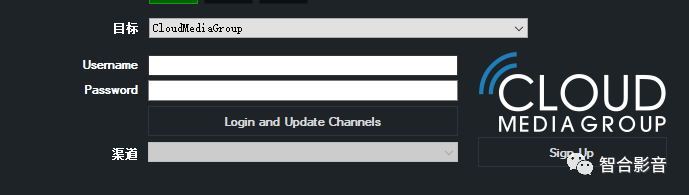
或者,可以使用以下说明手动指定频道设置。
Custom RTMP Server
vMix支持大多数第三方流媒体提供商(也称为CDN)和专用流媒体服务器,如微赞。
需要从您选择的流媒体提供商处获得以下信息:
推流地址:rtmp://http://example.com/live
串流码:填写媒体提供商提供的串流码
4、选择质量设置
您选择的质量设置将取决于多种因素,包括internet连接的速度和播放器。
默认设置为360p 1.5mbps,可提供中低质量的流,大多数宽带互联网连接都可以查看该流。
还可以单击【设置】图标打开流质量窗口,您可以在其中自定义这些设置以满足您的要求。
5、选择应用程序
默认情况下,免费FFMPEG随vMix一起安装,并提供高质量
通过H264视频和AAC音频进行流媒体传输。
或者,可以安装免费的Adobe Flash Media Live Encoder(FMLE),以便使用vMix进行流式处理。这可以从Adobe网站下载。
如果您的流媒体提供商不支持FFMPEG,或者您需要MP3音频编码支持,则可以使用FMLE。
PS:这里的编码除非你懂,不然不要设置,如果你确认你的显卡有硬解码芯片,可以勾选。一般的游戏显卡只有一颗解码芯片。
6、启动推流
单击“全部启动”开始流式处理。流媒体播放时,该按钮在流媒体窗口和主vMix窗口中都将亮起红色。
几秒钟后,如果收到错误,请再次检查步骤3中的设置。以确保它们与流媒体提供商提供给您的详细信息相匹配。

智合品牌Ultravmix/李行沙供稿
| 留言与评论(共有 0 条评论) “” |